Di era digital yang serba cepat, kebutuhan untuk mencetak dokumen seringkali datang di saat yang tidak terduga. Sayangnya, proses standar yang mengharuskan Anda menyalakan laptop atau PC terlebih dahulu bisa sangat merepotkan. Untungnya, kini ada solusi praktis untuk mencetak langsung dari ponsel Anda.
Salah satu aplikasi paling fleksibel untuk kebutuhan ini adalah NokoPrint.
Artikel ini akan membahas secara lengkap cara mencetak dari HP menggunakan aplikasi NokoPrint, baik ke printer modern maupun printer lama sekalipun.
Apa Itu Aplikasi NokoPrint?
NokoPrint adalah sebuah aplikasi seluler (tersedia di Android dan iOS) yang dirancang untuk menjembatani ponsel atau tablet Anda dengan hampir semua jenis printer. Keunggulan utamanya terletak pada fleksibilitas koneksinya.
Tidak seperti aplikasi bawaan brand (seperti HP Smart atau Epson iPrint) yang seringkali hanya berfungsi untuk printer rilisan baru atau yang memiliki Wi-Fi, NokoPrint dapat terhubung melalui tiga cara:
- Wi-Fi
- Bluetooth
- Kabel USB-OTG
Poin ketiga (USB-OTG) adalah pembeda utamanya. Ini berarti Anda bahkan dapat menggunakan NokoPrint untuk mencetak di printer jadul (model lama) yang tidak memiliki koneksi nirkabel, langsung dari HP Anda.
Fitur Unggulan NokoPrint
Sebelum masuk ke panduan, berikut adalah beberapa fitur utama yang membuat NokoPrint menjadi pilihan populer:
- Dukungan Printer Universal: NokoPrint kompatibel dengan ribuan model printer dari berbagai merek ternama, termasuk HP, Canon, Epson, Brother, Samsung, Xerox, Dell, dan banyak lagi.
- Mendukung Berbagai Format: Anda bisa mencetak berbagai jenis file, seperti:
- Foto dan Gambar (JPG, PNG, GIF, WEBP)
- Dokumen PDF
- File Microsoft Office (Word, Excel, PowerPoint)
- Halaman Web (via browser bawaan di aplikasi)
- Konektivitas Fleksibel: Seperti dibahas di atas, koneksi via Wi-Fi, Bluetooth, dan USB-OTG memberikan jangkauan penggunaan yang sangat luas.
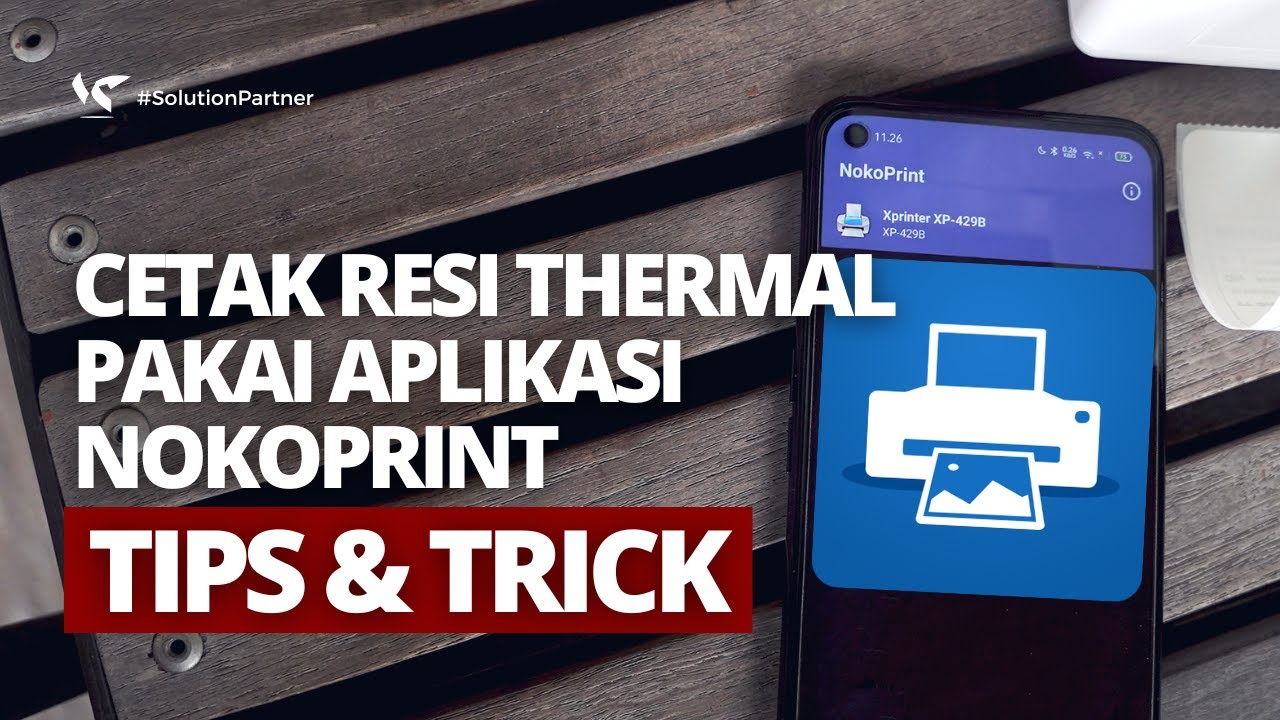
- Dukungan Printer Thermal: Aplikasi ini juga sangat populer di kalangan pemilik usaha karena dapat digunakan untuk mencetak resi atau label pengiriman ke printer kasir (thermal printer).
- Pengaturan Cetak Lengkap: Anda tetap mendapatkan opsi pengaturan cetak yang detail, seperti memilih ukuran kertas (A4, F4, Letter, dll.), kualitas cetak, jumlah salinan, cetak berwarna atau hitam-putih, hingga cetak duplex (bolak-balik) jika printer mendukung.
- Gratis (Didukung Iklan): Aplikasi ini bisa digunakan secara gratis, namun menampilkan iklan. Tersedia opsi premium berbayar untuk menghilangkan iklan.
Cara Mencetak dari HP Menggunakan Aplikasi NokoPrint (Panduan Lengkap)
Ikuti langkah-langkah mudah berikut untuk mulai mencetak dokumen atau foto langsung dari ponsel Anda.
Langkah 1: Instal Aplikasi NokoPrint
Langkah pertama adalah mengunduh aplikasi.
- Buka Google Play Store (untuk pengguna Android) atau Apple App Store (untuk pengguna iOS).
- Cari “NokoPrint – Pencetakan Seluler”.
- Unduh dan instal aplikasi tersebut di ponsel Anda.
Langkah 2: Siapkan Koneksi Printer
Ini adalah langkah paling krusial. Pilih metode koneksi yang sesuai dengan printer yang Anda miliki.
Opsi A: Menggunakan Printer Wi-Fi (Jaringan)
Ini adalah cara termudah jika Anda memiliki printer nirkabel.
- Pastikan printer Anda sudah menyala dan terhubung ke jaringan Wi-Fi yang sama dengan ponsel Anda.
- Buka aplikasi NokoPrint.
- Aplikasi akan secara otomatis memindai (scan) dan menampilkan printer yang ada di jaringan Anda.
Opsi B: Menggunakan Printer Bluetooth
Ini biasanya digunakan untuk printer portabel atau printer thermal.
- Nyalakan printer dan aktifkan mode Bluetooth-nya.
- Aktifkan Bluetooth di HP Anda.
- Lakukan proses pairing (pemasangan) antara HP dan printer Anda melalui pengaturan Bluetooth HP.
- Setelah terhubung, buka NokoPrint.
Opsi C: Menggunakan Printer USB (Untuk Printer Lama/Tanpa Wi-Fi)
Ini adalah solusi terbaik untuk printer model lama. Anda memerlukan dua alat tambahan:
- Kabel data USB printer (yang biasanya Anda colokkan ke PC).
- Adapter USB-OTG (On-The-Go). Pastikan Anda membeli adapter yang sesuai dengan port HP Anda (Micro-USB atau Type-C).
Caranya:
- Colokkan ujung kabel USB printer (yang kotak) ke printer.
- Colokkan ujung kabel USB (yang pipih) ke port USB-A di adapter OTG.
- Colokkan ujung adapter OTG (Micro-USB/Type-C) ke ponsel Anda.
- Nyalakan printer.
- Ponsel Anda biasanya akan menampilkan notifikasi bahwa ada perangkat USB terhubung.
- Buka aplikasi NokoPrint, dan aplikasi akan mendeteksi printer yang terhubung.
Langkah 3: Pilih Dokumen yang Akan Dicetak
Setelah printer terdeteksi dan dipilih di dalam aplikasi NokoPrint, Anda akan melihat halaman utama. Ada beberapa pilihan sumber file:
- Foto dan Gambar: Membuka galeri foto di ponsel Anda.
- Dokumen: Membuka manajer file untuk mencari file PDF, Word, Excel, atau Teks.
- Halaman Web: Membuka browser internal untuk memasukkan alamat URL yang ingin Anda cetak.
Pilih file yang Anda inginkan.
Langkah 4: Atur Opsi Pencetakan (Preview)
Setelah file dipilih, NokoPrint akan menampilkan halaman pratinjau (preview). Jangan langsung menekan tombol cetak.
Periksa dulu pengaturannya di bagian bawah atau atas layar:
- Jumlah salinan: Tentukan berapa kali file akan dicetak.
- Ukuran kertas: Pastikan sesuai dengan kertas di printer (misal: A4).
- Orientasi: Pilih Potret (berdiri) atau Lanskap (mendatar).
- Opsi lainnya: Cek pengaturan lanjutan seperti mode warna (berwarna atau monokrom/hitam-putih) dan kualitas cetak (draft, standar, atau tinggi).
Langkah 5: Mulai Mencetak
Jika semua pengaturan sudah benar dan pratinjau terlihat sesuai, tekan tombol “Cetak” (biasanya ikon printer berwarna biru).
Printer Anda akan segera memulai proses pencetakan.
Tips Tambahan dan Troubleshooting
- Dokumen Office (Word/Excel) Berantakan? Terkadang, pemformatan file .doc atau .xls bisa sedikit bergeser saat dibuka di aplikasi pihak ketiga. Solusi Terbaik: Buka dulu file Word/Excel Anda di aplikasi (seperti Microsoft Office atau Google Docs di HP), lalu gunakan fitur “Simpan sebagai PDF” atau “Ekspor ke PDF”. Setelah itu, cetak file PDF tersebut melalui NokoPrint. Hasilnya akan 100% sama dengan aslinya.
- Printer Tidak Terdeteksi? Jika menggunakan Wi-Fi, pastikan HP dan printer ada di jaringan yang sama. Jika menggunakan kabel OTG, pastikan adapter OTG berfungsi normal dan kabel printer terpasang kencang. Coba tutup paksa aplikasi NokoPrint dan buka kembali.
- Banyak Iklan? Versi gratis NokoPrint memang didukung oleh iklan. Jika Anda sering menggunakannya dan merasa terganggu, pertimbangkan untuk membeli versi Premium/Pro untuk pengalaman yang lebih lancar.
Aplikasi NokoPrint adalah alat bantu yang sangat kuat dan fleksibel untuk kebutuhan cetak mendadak. Kemampuannya untuk terhubung ke hampir semua printer—termasuk printer lama melalui USB OTG menjadikannya solusi “satu untuk semua” yang wajib ada di ponsel Anda.
Kini, Anda tidak perlu lagi repot memindahkan data dan menyalakan laptop hanya untuk mencetak satu atau dua lembar dokumen.