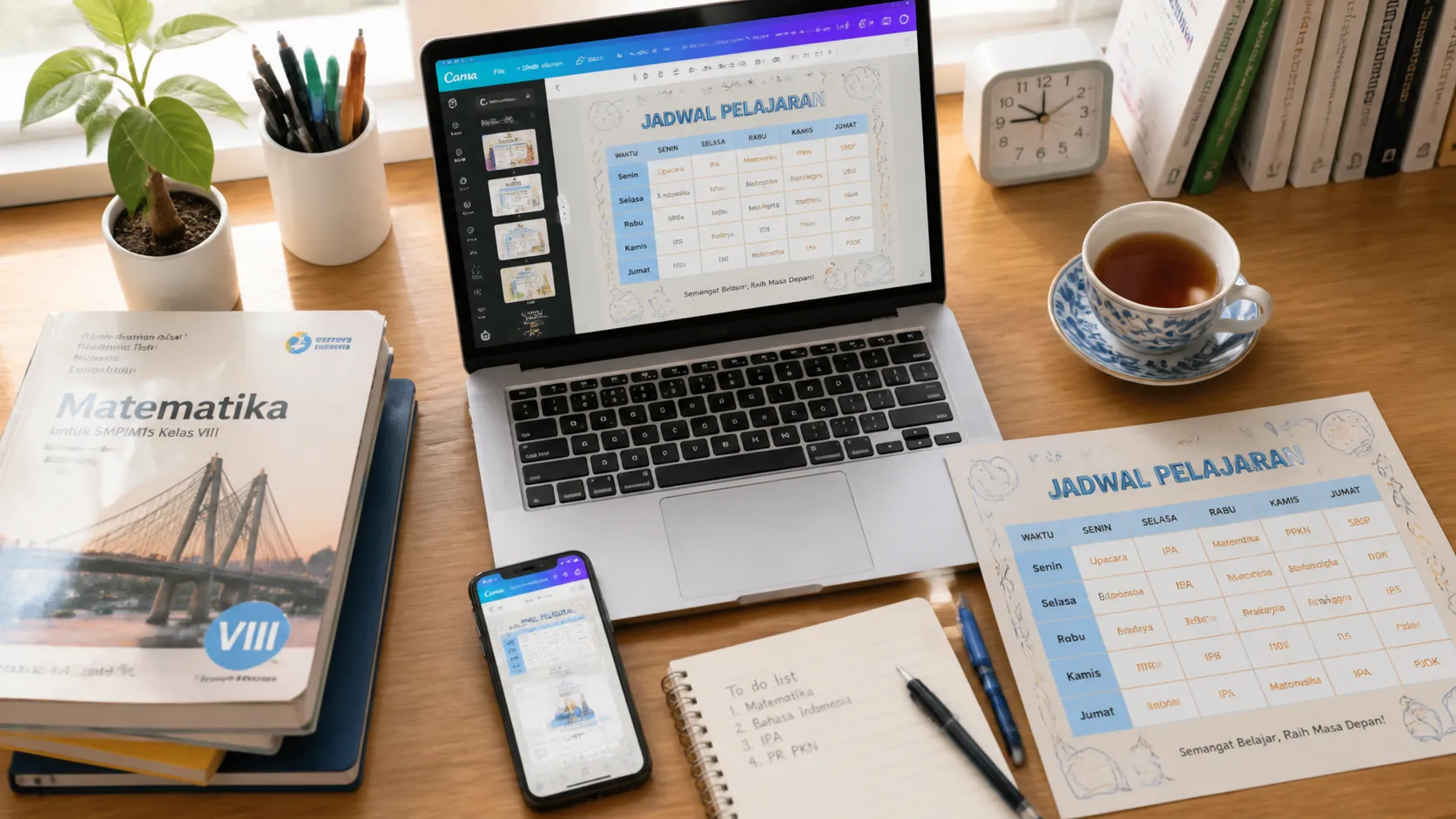
Cara Membuat Jadwal Pelajaran Pakai Canva diawali dengan menentukan ukuran kertas seperti A4. Langkah selanjutnya adalah mencari template jadwal pelajaran pada kolom pencarian. Anda kemudian mengedit teks mata pelajaran, menyusun jam, serta menambahkan elemen grafis dan palet warna aesthetic. Terakhir, unduh desain dalam format PDF Print agar hasil cetak tetap tajam.
Banyak pengguna mendapati hasil cetak jadwal terlihat pecah atau blur karena salah memilih format unduhan. Masalah lain muncul saat elemen favorit ternyata terkunci karena berstatus berbayar. Kendala teknis ini sering membuang waktu pengguna sebelum desain selesai.
Apa yang Perlu Disiapkan Sebelum Membuat Jadwal di Canva
Anda tidak perlu keahlian desain grafis rumit untuk mulai bekerja. Platform Canva menyediakan sistem drag-and-drop yang sangat intuitif. Menurut Canva Newsroom (2023), platform ini memiliki lebih dari 100 juta pengguna aktif bulanan di seluruh dunia. Anda bebas memilih akses lewat Browser laptop atau Smartphone (Android/iOS).
Mitos: Membuat desain jadwal yang bagus harus memiliki keahlian desain grafis profesional dan seluruh elemen aesthetic adalah berbayar.
Faktanya: Canva menyediakan sistem drag-and-drop ramah pemula serta ribuan elemen gratis tanpa harus berlangganan Canva Pro.
Berikut adalah beberapa hal yang perlu Anda siapkan:
- Akun Canva gratis yang sudah aktif.
- Daftar mata pelajaran, hari, dan jam yang sudah pasti.
- Perangkat HP atau laptop dengan koneksi internet stabil.
Cara Membuat Jadwal Pelajaran Pakai Canva (Langkah 1: Buka Canva dan Atur Ukuran Kertas)
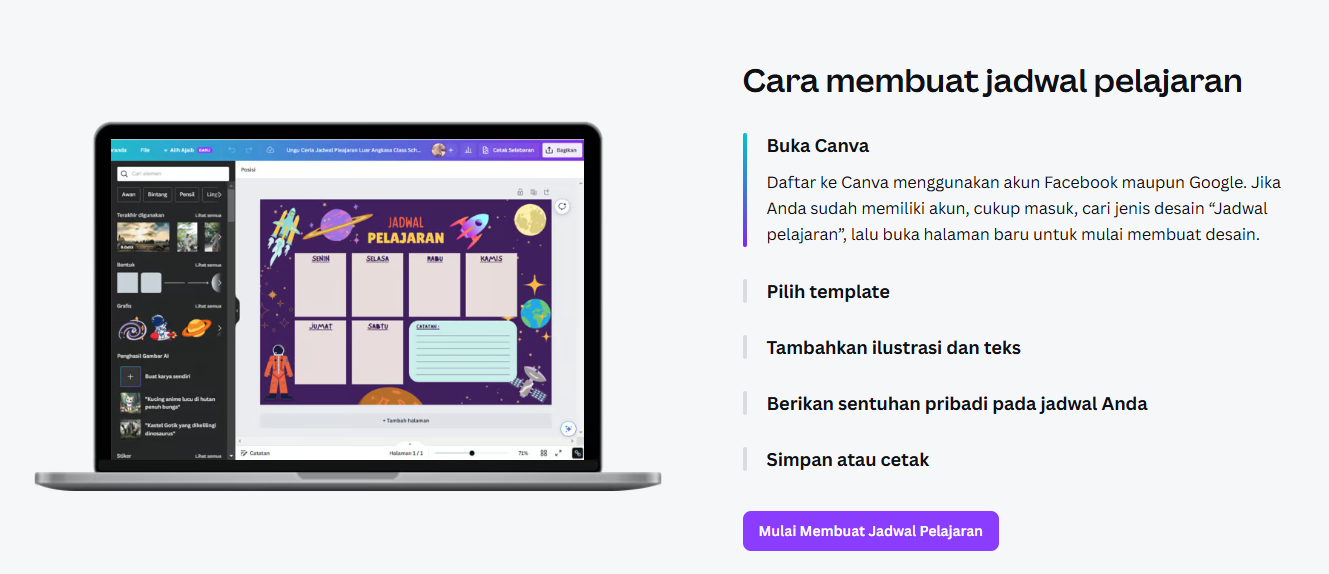
Buka situs web atau aplikasi Canva pada perangkat Anda. Klik tombol “Buat Desain” pada sudut kanan atas layar. Praktik lapangan menunjukkan banyak pengguna HP kesulitan mengatur Layout karena layar kecil. Kami menyarankan Anda langsung menentukan ukuran kertas yang tepat pada awal proses. Pemilihan Aspect Ratio yang benar mencegah desain terpotong saat proses cetak.
Pilihan ukuran kertas yang bisa Anda gunakan:
- Ukuran A4 (210 x 297 mm) untuk hasil cetak standar dinding kamar.
- Ukuran A3 untuk poster pengumuman di ruang kelas.
- Ukuran custom atau khusus cerita Instagram untuk kebutuhan digital.
Langkah 2: Pilih Template Jadwal Pelajaran yang Sesuai
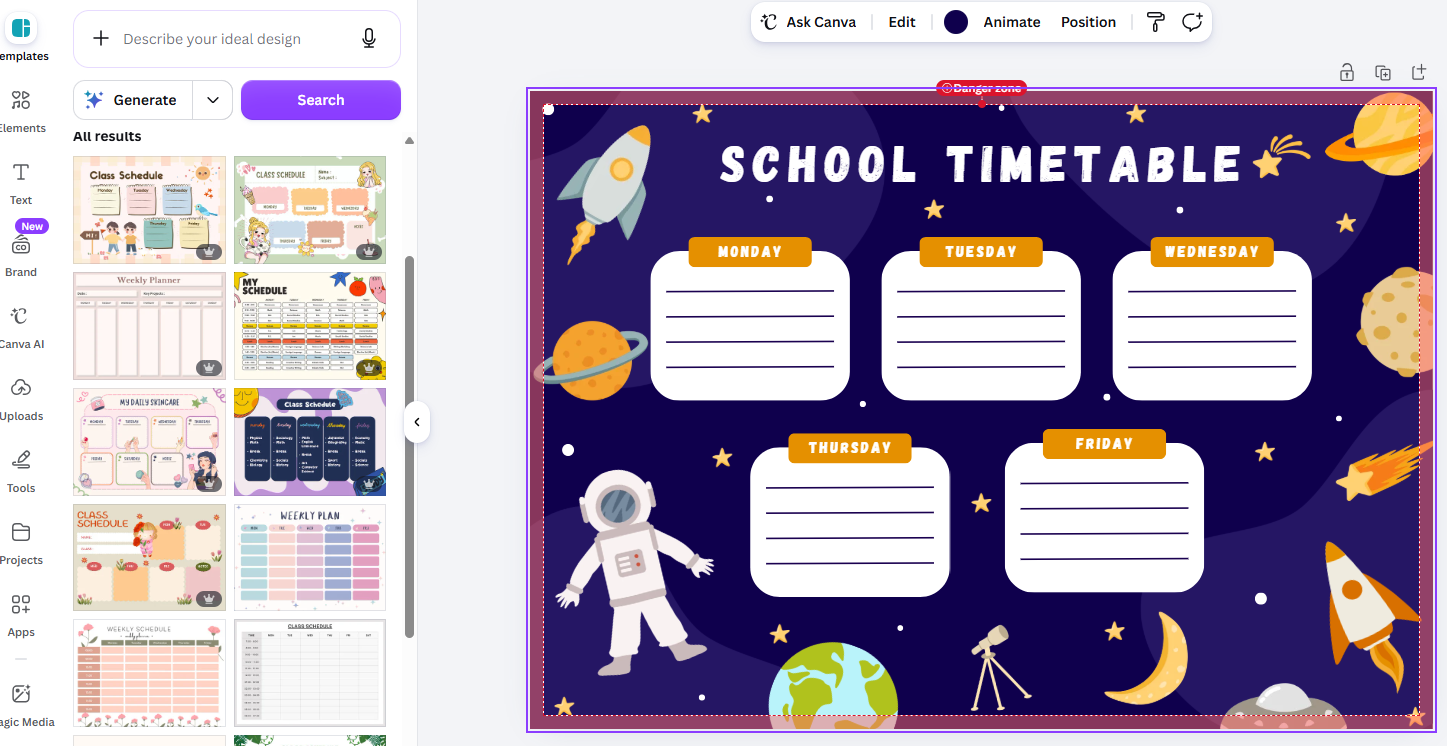
Ketik kata kunci pada kolom pencarian untuk memunculkan Template siap pakai. Menurut Canva Library (2023), tersedia lebih dari 1.000+ template jadwal pelajaran khusus di perpustakaan Canva. Anda bisa mengunjungi halaman resmi Canva untuk jadwal pelajaran sebagai titik awal pencarian.
Agar tidak bingung memilih, ketik “jadwal pelajaran” atau “class schedule”. Aktifkan filter “Gratis” agar sistem hanya memunculkan desain tanpa ikon mahkota. Ikon mahkota menandakan aset premium di dalam Elements Library yang membutuhkan biaya tambahan.
Langkah 3: Edit Teks Mata Pelajaran, Jam, dan Hari
Klik dua kali pada teks bawaan template untuk mengganti isinya. Pengguna mengedit teks dan elemen visual menggunakan sistem Drag-and-drop sederhana. Anda tinggal memasukkan nama mata pelajaran, jam, dan hari sesuai jadwal asli. Pengaturan Tipografi (Font) sangat menentukan tingkat keterbacaan jadwal tersebut.
Tips mengatur teks agar terlihat rapi:
- Gunakan jenis font yang sama untuk seluruh nama hari.
- Manfaatkan fitur Alignment agar barisan teks rata kiri atau tengah.
- Sediakan White Space atau ruang kosong agar desain tidak terlihat sesak.
Langkah 4: Tambahkan Elemen Visual dan Sentuhan Aesthetic
Jadwal yang rapi membutuhkan Elemen Grafis pendukung yang tidak berlebihan. Anda bisa membuka tab “Elemen” pada panel samping. Cari ikon, stiker, atau Illustration Kit bertanda gratis. Pengaturan Layering (Lapisan) yang tepat membuat stiker tidak menutupi teks utama.
Panduan menambahkan elemen visual:
- Pilih font aesthetic gratis seperti Quicksand, Poppins, atau Playfair Display.
- Tentukan Palet Warna maksimal tiga jenis agar tidak mencolok.
- Gunakan Hex Code (Warna) yang seragam pada setiap elemen tambahan.
Tips Psikologi Warna untuk Jadwal yang Nyaman Dibaca
Pemilihan warna latar memengaruhi kenyamanan mata saat membaca jadwal setiap hari. Gunakan warna pastel atau nada bumi sebagai latar belakang. Warna dengan tingkat saturasi rendah terbukti lebih ramah untuk mata.
Insight: Padukan warna biru pastel dan krem untuk menciptakan kesan tenang. Hindari penggunaan warna neon atau kontras tinggi karena membuat mata cepat lelah saat membaca teks berukuran kecil.
Langkah 5: Simpan dan Unduh Jadwal dalam Format yang Tepat
Desain jadwal dapat diunduh dalam format PDF Print jika Anda ingin mencetaknya. Klik tombol “Bagikan” pada sudut kanan atas, lalu pilih menu “Unduh”. Anda perlu mengatur Export Settings dengan cermat agar kualitas gambar terjaga. Anda bisa memeriksa panduan teknis pada pusat bantuan resmi Canva untuk pengaturan tingkat lanjut seperti Bleed and Slug.
Pilihan format unduhan yang tersedia:
- Pilih PDF Print untuk kebutuhan cetak fisik dengan resolusi tinggi.
- Gunakan PNG/JPG jika jadwal hanya dibagikan lewat grup WhatsApp.
- Pilih JPG murni untuk menghasilkan ukuran file digital yang paling kecil.
Panduan Teknis PDF Print vs PNG agar Hasil Cetak Tidak Pecah
Banyak pengguna mengeluh hasil cetak blur karena salah memilih ekstensi file. Format PDF Print menyimpan data vektor sehingga ketajaman warna tetap utuh. Sebaliknya, format PNG berbasis piksel dan sangat rentan pecah saat diperbesar melampaui ukuran aslinya.
| Format | Resolusi | Ukuran File | Cocok Untuk |
|---|---|---|---|
| PDF Print | 300 DPI (Tinggi) | Lebih Besar | Cetak Kertas |
| PNG | Standar Layar | Sedang | Layar Digital |
| JPG | Rendah | Paling Kecil | Kirim Pesan |
Cara Mendapatkan Elemen Premium Gratis lewat Canva for Education
Guru dan siswa memiliki keistimewaan untuk membuka semua elemen premium tanpa biaya tambahan. Menurut Canva Press (2023), pengguna Canva for Education mencapai lebih dari 30 juta guru dan siswa di seluruh dunia. Program ini membuka akses ke jutaan foto, font, hingga fitur Brand Kit. Anda bisa mendaftar lewat program Canva for Education secara langsung.
Syarat dan keuntungan program ini:
- Siapkan akun email dengan domain institusi pendidikan resmi.
- Lakukan verifikasi status sebagai guru atau siswa aktif.
- Nikmati akses otomatis ke seluruh elemen premium secara permanen.
Pertanyaan Umum tentang Jadwal Pelajaran di Canva
Bisakah saya mengedit jadwal pelajaran Canva dari teman?
Fitur kolaborasi memungkinkan berbagi tautan edit dengan sangat mudah. Anda bisa mengedit jadwal teman selama mereka mengatur akses tautan menjadi “Bisa mengedit”. Klik tombol “Bagikan” pada desain, lalu ubah izin akses sebelum menyalin tautan.
Bagaimana cara membuat jadwal pelajaran dari nol tanpa template?
Anda bisa memulai dengan memilih kanvas kosong berukuran A4. Buka tab Elemen dan gunakan fitur Grid atau tabel untuk menyusun kolom hari. Anda kemudian bisa mengatur baris jam secara manual sesuai kebutuhan spesifik.
Apa saja font aesthetic di Canva untuk jadwal pelajaran?
Canva memiliki banyak pilihan font gratis yang indah. Quicksand dan Comfortaa memberikan kesan bulat yang modern. Poppins dan League Spartan cocok untuk tampilan bersih, sedangkan Playfair Display memberikan sentuhan klasik yang elegan.
Bagaimana cara menambahkan foto sendiri ke jadwal pelajaran Canva?
Klik tab “Unggah” pada panel samping ruang kerja. Pilih foto dari galeri HP atau folder laptop Anda. Setelah foto terunggah, tarik gambar tersebut ke atas kanvas dan atur posisinya.
Bagaimana cara menyimpan jadwal pelajaran Canva ke galeri HP?
Ketuk ikon “Bagikan” pada sudut kanan atas layar HP Anda. Pilih menu “Unduh” dan tentukan format PNG. Setelah proses selesai, file otomatis tersimpan dalam folder unduhan dan siap dipindahkan ke galeri.
Closing Angle
Jadwal pelajaran yang rapi bukan soal keahlian desain grafis tingkat tinggi. Kunci utamanya terletak pada pemilihan template yang tepat dan format unduhan yang benar. Menurut kami, alur kerja yang terstruktur adalah fondasi utama desain yang fungsional. Desain yang baik adalah desain yang memecahkan masalah, bukan sekadar terlihat indah.