Mengikuti rapat online, kelas daring, webinar, hingga interview kerja melalui Zoom sering kali membutuhkan tampilan video yang lebih rapi
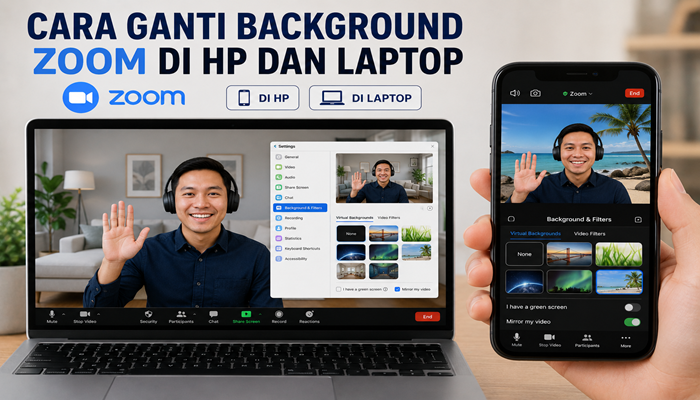
Salah satu fitur yang banyak digunakan adalah cara ganti background Zoom di HP dan laptop menggunakan gambar sendiri, background bawaan, maupun efek blur.
Virtual Background memungkinkan latar belakang asli di belakang pengguna diganti secara digital. Fitur ini dapat membantu menjaga privasi sekaligus membuat tampilan saat meeting terlihat lebih profesional.
Penggantian background juga tidak selalu membutuhkan green screen. Pada perangkat yang memenuhi persyaratan sistem, Zoom dapat memisahkan objek manusia dan latar secara otomatis.
Berikut panduan lengkap mengganti background Zoom melalui HP Android, iPhone, serta laptop Windows dan Mac.
Cara Ganti Background Zoom di HP
Mengganti background Zoom melalui HP dapat dilakukan langsung ketika meeting berlangsung. Menu yang tersedia mungkin sedikit berbeda tergantung versi aplikasi dan perangkat yang digunakan.
Berikut langkahnya:
- Buka aplikasi Zoom Workplace di HP.
- Login menggunakan akun Zoom.
- Masuk atau bergabung ke meeting.
- Ketuk menu More atau ikon titik tiga pada bagian kontrol meeting.
- Pilih Settings.
- Ketuk Virtual backgrounds.
- Pilih background yang tersedia.
- Ketuk ikon + jika ingin menggunakan foto dari galeri HP.
- Pilih gambar yang ingin dijadikan background.
- Background akan langsung diterapkan pada video.
Zoom juga menyediakan pilihan None untuk menghapus background dan Blur apabila hanya ingin membuat bagian belakang terlihat buram.
Pastikan izin akses foto diberikan kepada aplikasi Zoom jika ingin mengambil background dari galeri HP.
Cara Ganti Background Zoom di Android
Pada HP Android, Virtual Background umumnya diganti ketika pengguna sudah berada di dalam meeting.
Urutannya cukup sederhana Zoom → Meeting → More → Settings → Virtual backgrounds → pilih background.
Jika ingin menggunakan gambar sendiri, ketuk tanda +, kemudian pilih foto dari penyimpanan perangkat.
Namun, tidak semua HP Android mendukung Virtual Background. Zoom menetapkan sejumlah persyaratan perangkat keras dan perangkat lunak, termasuk Android 8.0 atau lebih baru, prosesor ARM64 tertentu, serta RAM minimal 3 GB untuk fitur tersebut.
Karena itu, apabila menu Virtual Background tidak muncul meskipun aplikasi sudah diperbarui, kemungkinan perangkat belum memenuhi persyaratan Zoom.
Cara Ganti Background Zoom di iPhone
Cara mengganti background di iPhone saat meeting hampir sama seperti Android.
Ikuti langkah berikut:
- Buka aplikasi Zoom Workplace.
- Bergabung ke meeting.
- Ketuk More.
- Pilih Settings.
- Masuk ke Virtual backgrounds.
- Pilih background Zoom yang tersedia.
- Ketuk + untuk menambahkan foto sendiri.
- Pilih gambar dari galeri iPhone.
Background akan langsung digunakan setelah gambar dipilih.
Pada Zoom Workplace untuk iOS versi yang mendukung pengaturan di luar meeting, background juga dapat diatur melalui Foto profil → Settings → Video & effects → Background & effects → Backgrounds.
Dengan cara tersebut, background dapat disiapkan sebelum meeting dimulai. Zoom mencatat panduan pengaturan di luar meeting ini berlaku pada aplikasi iOS versi 6.5.0 atau lebih baru.
Cara Ganti Background Zoom di Laptop
Mengganti background Zoom melalui laptop relatif lebih mudah karena pengaturan dapat dilakukan sebelum ataupun ketika meeting berlangsung.
Berikut cara mengganti background Zoom sebelum meeting:
- Buka aplikasi Zoom Workplace di laptop.
- Login ke akun Zoom.
- Klik foto profil atau inisial akun di kanan atas.
- Pilih Settings.
- Masuk ke menu Video & effects.
- Pilih tab Virtual backgrounds.
- Pilih background yang tersedia.
- Klik ikon tambah apabila ingin memasukkan gambar sendiri.
- Pilih Add Image atau opsi upload gambar.
- Cari foto di penyimpanan laptop.
Background yang dipilih akan muncul pada preview kamera dan dapat digunakan saat meeting berikutnya.
Cara ini dapat digunakan pada Zoom desktop untuk Windows dan macOS selama perangkat memenuhi persyaratan Virtual Background.
Cara Ganti Background Zoom Saat Meeting di Laptop
Tidak perlu keluar dari meeting hanya untuk mengganti latar belakang video.
Background dapat diganti langsung ketika rapat sedang berlangsung dengan langkah berikut:
- Cari tombol Video pada kontrol meeting.
- Klik tanda panah di samping tombol Video.
- Pilih Video & effect settings.
- Buka bagian Virtual backgrounds.
- Pilih background yang diinginkan.
- Klik ikon tambah untuk memakai gambar sendiri.
Perubahan background akan langsung terlihat pada video yang sedang aktif. Jika ingin kembali menggunakan latar ruangan asli, cukup pilih None.
Cara Memasang Background Zoom dari Foto Sendiri
Zoom tidak membatasi pengguna hanya pada gambar bawaan. Foto pribadi, desain kantor, logo perusahaan, ruang kerja virtual, atau gambar khusus acara juga dapat digunakan.
Caranya cukup masuk ke menu Virtual backgrounds, kemudian pilih tanda + dan cari gambar yang tersimpan pada perangkat.
Untuk mendapatkan hasil yang lebih baik, Zoom merekomendasikan gambar dengan rasio yang mengikuti kamera.
Apabila kamera menggunakan rasio 16:9, ukuran seperti 1280 x 720 piksel atau 1920 x 1080 piksel cocok digunakan. Zoom mendukung format PNG serta JPG/JPEG dengan ukuran file maksimal 15 MB.
Sebaiknya gunakan foto beresolusi tinggi agar background tidak terlihat pecah ketika ditampilkan pada layar besar.
Cara Blur Background Zoom
Jika tidak ingin menggunakan gambar tertentu, fitur Blur bisa menjadi pilihan paling praktis.
Blur membuat ruangan di belakang terlihat buram sementara wajah dan tubuh tetap menjadi fokus utama. Fitur ini berguna ketika kondisi ruangan kurang rapi atau terdapat objek yang tidak ingin diperlihatkan kepada peserta meeting.
Pada laptop, caranya: Zoom → Settings → Video & effects → Backgrounds → Blur.
Sedangkan pada HP ketika sedang meeting: More → Settings → Virtual background → Blur.
Zoom akan menyimpan pilihan blur sebagai background video hingga pengguna menggantinya dengan background lain atau memilih None.
Kenapa Background Zoom Tidak Bisa Diganti?
Masalah yang cukup sering terjadi adalah menu Virtual Background tidak muncul atau gambar tidak dapat diterapkan.
Ada beberapa penyebab yang perlu diperiksa.
1. Perangkat Tidak Mendukung
Virtual Background memerlukan kemampuan hardware tertentu. Perangkat lama atau spesifikasi rendah mungkin tidak mendukung fitur tanpa green screen.
Persyaratan juga berbeda antara Windows, macOS, Android, dan iOS.
2. Aplikasi Zoom Belum Diperbarui
Versi aplikasi yang terlalu lama dapat menyebabkan fitur tertentu tidak tersedia.
Perbarui Zoom Workplace melalui situs resmi Zoom, Google Play Store, atau App Store sesuai perangkat yang digunakan.
3. Virtual Background Dinonaktifkan
Pada akun organisasi, sekolah, kampus, atau perusahaan, administrator dapat mengatur ketersediaan Virtual Background.
Jika fitur sudah diaktifkan melalui portal Zoom tetapi menu belum muncul di aplikasi desktop, Zoom menyarankan keluar dari akun kemudian login kembali.
4. Spesifikasi Laptop Kurang Memadai
Background tanpa green screen membutuhkan sumber daya komputer lebih tinggi dibandingkan penggunaan green screen. Video sebagai background juga membutuhkan spesifikasi lebih tinggi dibandingkan gambar biasa.
Jika laptop terasa berat, menggunakan gambar statis atau green screen dapat menjadi alternatif.
Tips Agar Background Zoom Terlihat Rapi
Virtual Background memang dapat bekerja tanpa green screen, tetapi kondisi kamera dan pencahayaan sangat memengaruhi hasilnya.
Beberapa hal yang dapat dilakukan antara lain:
- gunakan pencahayaan yang merata;
- posisikan wajah menghadap sumber cahaya;
- hindari ruangan terlalu gelap;
- gunakan dinding dengan warna yang relatif polos;
- hindari pakaian yang warnanya sama dengan background;
- gunakan kamera dengan kualitas yang cukup baik;
- pilih gambar dengan rasio sesuai kamera.
Zoom menjelaskan bahwa pencahayaan merata dan adanya kontras antara pengguna dengan latar membantu sistem membedakan objek utama dari background secara lebih akurat.
Jika sering mengikuti meeting kerja atau interview, background sederhana seperti ruang kantor, warna polos, atau efek blur biasanya terlihat lebih profesional dibandingkan gambar yang terlalu ramai..
Apakah Ganti Background Zoom Harus Pakai Green Screen?
Tidak. Zoom dapat menjalankan Virtual Background tanpa green screen pada perangkat yang memenuhi persyaratan sistem.
Green screen lebih dibutuhkan jika ingin mendapatkan pemisahan objek yang lebih tajam atau apabila spesifikasi perangkat lebih cocok menggunakan metode tersebut.
Zoom juga menyebut penggunaan green screen membutuhkan sumber daya perangkat lebih sedikit dibandingkan pemrosesan background tanpa layar hijau.
Untuk penggunaan sehari-hari seperti kelas online atau meeting kantor, background tanpa green screen sudah cukup apabila pencahayaan bagus dan perangkat mendukung.
Seputar Pertanyaan Umum
Apakah background Zoom bisa diganti dari HP?
Bisa. Saat meeting berlangsung, buka More → Settings → Virtual backgrounds, kemudian pilih gambar bawaan atau tekan ikon + untuk menggunakan foto dari galeri. Fitur tersedia pada perangkat yang memenuhi persyaratan Zoom.
Bagaimana cara memasang foto sendiri menjadi background Zoom?
Buka menu Virtual Background atau Virtual backgrounds, lalu tekan ikon + dan pilih gambar yang tersimpan di HP atau laptop. Zoom mendukung file gambar PNG serta JPG/JPEG dengan ukuran maksimal 15 MB.
Mengapa menu Virtual Background Zoom tidak muncul?
Penyebabnya dapat berasal dari aplikasi yang belum diperbarui, fitur yang dinonaktifkan administrator akun, atau perangkat yang tidak memenuhi persyaratan Virtual Background. Pada aplikasi desktop, coba logout lalu login kembali apabila fitur sudah aktif tetapi menu belum muncul.