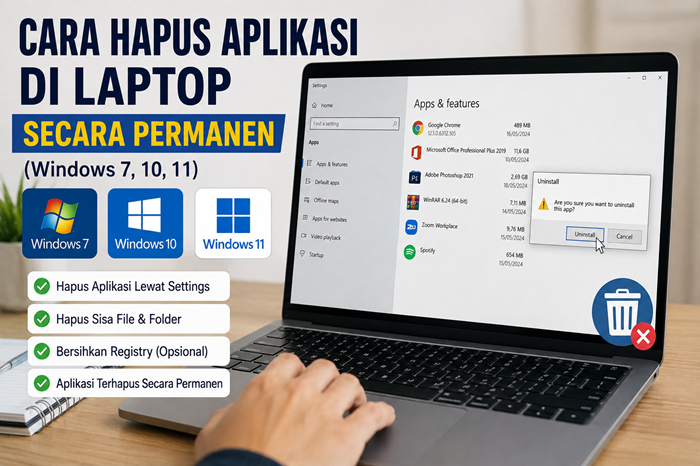
Menghapus aplikasi yang sudah tidak digunakan menjadi salah satu cara sederhana untuk membuat ruang penyimpanan laptop lebih lega. Cara hapus aplikasi di laptop secara permanen sebenarnya dapat dilakukan melalui fitur bawaan Windows tanpa harus memasang aplikasi tambahan.
Masalahnya, sebagian pengguna hanya menghapus shortcut aplikasi dari desktop dan mengira program tersebut sudah terhapus. Padahal, file utama aplikasi masih tersimpan di laptop dan tetap menggunakan kapasitas penyimpanan.
Windows menyediakan beberapa pilihan untuk melakukan uninstall program. Mulai dari menu Settings, Start Menu hingga Control Panel. Microsoft juga menyediakan opsi pemecahan masalah apabila sebuah program tidak dapat dihapus dengan cara biasa.
Agar aplikasi benar-benar tidak digunakan lagi, proses uninstall sebaiknya dilakukan dengan benar. Setelah itu, file sisa aplikasi dapat diperiksa dan dibersihkan jika memang sudah tidak diperlukan.
Cara Hapus Aplikasi di Laptop Windows 11
Windows 11 menyediakan menu Installed apps yang memudahkan pengguna melihat seluruh aplikasi yang terpasang.
Cara ini menjadi salah satu pilihan paling praktis jika ingin menghapus software atau game yang sudah tidak digunakan.
Berikut langkah-langkahnya:
- Klik tombol Start.
- Pilih Settings.
- Masuk ke menu Apps.
- Pilih Installed apps.
- Cari aplikasi yang ingin dihapus.
- Klik ikon tiga titik di samping aplikasi.
- Pilih Uninstall.
- Klik Uninstall kembali jika muncul konfirmasi.
- Ikuti petunjuk yang muncul hingga proses selesai.
Microsoft mencantumkan menu Start > Settings > Apps > Installed apps sebagai salah satu jalur untuk menghapus program di Windows.
Beberapa aplikasi mungkin akan membuka jendela uninstaller sendiri. Jika demikian, cukup ikuti petunjuk sampai muncul informasi bahwa aplikasi berhasil dihapus.
Cara Hapus Aplikasi di Windows 11 Lewat Start Menu
Ada cara yang lebih cepat tanpa harus membuka banyak menu. Metode ini cocok apabila aplikasi yang akan dihapus mudah ditemukan dari Start Menu.
Caranya:
- Klik Start.
- Pilih All apps.
- Cari nama aplikasi.
- Klik kanan aplikasi tersebut.
- Pilih Uninstall.
- Ikuti petunjuk sampai selesai.
Microsoft juga menyediakan pilihan menghapus aplikasi langsung dari daftar aplikasi pada Start Menu. Namun, tidak semua program dapat dihapus menggunakan metode yang sama.
Jika tombol Uninstall tidak muncul atau aplikasi gagal dihapus, gunakan Control Panel.
Cara Hapus Aplikasi di Laptop Windows 10
Pengguna Windows 10 juga dapat melakukan uninstall melalui menu Settings. Tampilannya sedikit berbeda dari Windows 11, tetapi prosesnya hampir sama.
Berikut langkah sederhananya:
- Klik Start.
- Buka Settings.
- Pilih Apps.
- Masuk ke Apps & features.
- Cari aplikasi yang ingin dihapus.
- Klik nama aplikasi tersebut.
- Pilih Uninstall.
- Konfirmasi dengan menekan Uninstall kembali.
- Tunggu sampai proses penghapusan selesai.
Setelah selesai, restart laptop apabila aplikasi yang dihapus meminta komputer dinyalakan ulang.
Perlu diketahui, dukungan reguler Windows 10 telah berakhir pada 14 Oktober 2025. Microsoft menyatakan Windows 10 tidak lagi menerima pembaruan keamanan reguler dan bantuan teknis setelah berakhirnya masa dukungan tersebut.
Laptop Windows 10 tetap dapat digunakan, tetapi perangkat yang memenuhi persyaratan sebaiknya mempertimbangkan sistem operasi yang masih mendapatkan dukungan keamanan.
Cara Hapus Aplikasi di Windows 10 Lewat Control Panel
Control Panel masih menjadi pilihan yang berguna, terutama untuk menghapus software desktop yang tidak muncul secara normal pada menu Settings.
Berikut caranya:
- Klik kolom pencarian Windows.
- Ketik Control Panel.
- Buka Control Panel.
- Pilih Programs.
- Klik Programs and Features.
- Cari program yang akan dihapus.
- Klik kanan pada program.
- Pilih Uninstall atau Uninstall/Change.
- Ikuti proses sampai selesai.
Microsoft menjelaskan bahwa program desktop dapat dihapus melalui Control Panel > Programs > Programs and Features, kemudian memilih Uninstall atau Uninstall/Change.
Metode ini juga berguna untuk beberapa software lama seperti driver utilities, aplikasi printer, software desain, game, atau program desktop lainnya.
Cara Hapus Aplikasi di Laptop Windows 7
Tampilan Windows 7 memang berbeda dengan Windows 10 maupun Windows 11. Namun, cara uninstall aplikasi cukup mudah karena tersedia melalui Control Panel.
Berikut langkahnya:
- Klik Start.
- Pilih Control Panel.
- Masuk ke menu Programs.
- Klik Programs and Features atau Uninstall a program.
- Cari aplikasi yang ingin dihapus.
- Klik aplikasi tersebut.
- Pilih Uninstall.
- Ikuti petunjuk penghapusan sampai selesai.
- Restart laptop apabila diperlukan.
Cara ini dapat digunakan untuk menghapus berbagai program yang pernah dipasang di Windows 7.
Namun, perlu diperhatikan bahwa dukungan Windows 7 telah berakhir sejak 14 Januari 2020. Perangkat dengan Windows 7 tidak lagi mendapatkan pembaruan keamanan reguler dan dukungan teknis dari Microsoft.
Cara Hapus Aplikasi yang Tidak Bisa Di-Uninstall
Kadang-kadang aplikasi tidak dapat dihapus meskipun tombol Uninstall sudah ditekan.
Masalah tersebut dapat terjadi karena aplikasi masih berjalan, file installer mengalami kerusakan, atau proses uninstall sebelumnya tidak selesai.
Coba beberapa langkah berikut.
1. Tutup Aplikasi Terlebih Dahulu
Pastikan program yang akan dihapus sudah benar-benar ditutup, tekan Ctrl + Shift + Esc, kemudian buka Task Manager, cari aplikasi yang masih berjalan dan pilih End task.
Setelah itu, ulangi proses uninstall.
2. Restart Laptop
Restart dapat menghentikan proses aplikasi yang masih berjalan di latar belakang. Setelah laptop kembali menyala, coba hapus aplikasi melalui Settings atau Control Panel.
3. Gunakan Control Panel
Jika aplikasi tidak dapat dihapus dari Settings, coba melalui cara Control Panel > Programs > Programs and Features, kemudian pilih program dan tekan Uninstall.
Microsoft menyebut beberapa aplikasi mungkin tidak dapat dihapus dari Settings sehingga proses uninstall perlu dilakukan melalui Control Panel.
4. Gunakan Troubleshooter Windows
Apabila muncul error ketika menghapus software, gunakan fitur pemecahan masalah yang disediakan Windows.
Microsoft menyediakan panduan troubleshooting untuk mengatasi program yang mengalami masalah ketika dipasang maupun dihapus.
Cara Membersihkan Sisa Aplikasi Setelah Di-Uninstall
Melakukan uninstall biasanya sudah cukup untuk menghapus program dari laptop. Namun, beberapa aplikasi dapat meninggalkan folder konfigurasi, cache atau data pengguna.
Jika ingin membersihkannya, lakukan pemeriksaan secara hati-hati.
Cek Folder Program Files
Buka File Explorer, kemudian periksa: C:\Program Files atau C:\Program Files (x86), lalu cari folder dengan nama aplikasi yang sudah dihapus.
Jika aplikasi memang sudah berhasil di-uninstall dan folder tersebut hanya berisi file sisa aplikasi, folder dapat dihapus.
Jangan menghapus folder aplikasi lain atau folder sistem yang tidak dikenal.
Bersihkan Folder AppData
Tekan: Windows + R kemudian ketik: %appdata% tekan Enter.
Cari folder aplikasi yang sebelumnya sudah dihapus. Jika yakin folder tersebut hanya menyimpan konfigurasi aplikasi yang sudah tidak diperlukan, folder dapat dibersihkan.
Lakukan hal yang sama dengan mengetik %localappdata%.
Hindari menghapus folder yang tidak diketahui karena AppData juga digunakan oleh aplikasi lain yang masih terpasang.
Kosongkan Recycle Bin
Setelah membersihkan file sisa, klik kanan Recycle Bin kemudian pilih Empty Recycle Bin.
Ruang penyimpanan dari file yang telah dihapus akan dibebaskan setelah file tersebut tidak lagi tersimpan di Recycle Bin.
Apakah Menghapus Shortcut Sama dengan Menghapus Aplikasi?
Menghapus ikon atau shortcut dari desktop hanya menghapus jalan pintas menuju aplikasi tersebut. Program utamanya masih terpasang di laptop.
Contohnya, apabila ikon Google Chrome, game atau software desain dihapus dari desktop, aplikasi tersebut masih dapat ditemukan melalui Start Menu.
Untuk menghapusnya dari laptop, gunakan fitur Uninstall melalui Settings atau Control Panel.
Apakah Folder Aplikasi Boleh Langsung Dihapus?
Sebaiknya jangan, menghapus langsung folder yang berada di Program Files belum tentu melakukan uninstall dengan benar.
Aplikasi dapat memiliki file konfigurasi, service, library atau komponen lain yang tersimpan di lokasi berbeda.
Cara yang lebih aman adalah:
- Lakukan uninstall terlebih dahulu.
- Restart laptop jika diperlukan.
- Periksa folder yang masih tersisa.
- Hapus hanya file sisa yang benar-benar berasal dari aplikasi tersebut.
- Kosongkan Recycle Bin.
Dengan cara tersebut, risiko meninggalkan instalasi aplikasi yang tidak lengkap menjadi lebih kecil.
Aplikasi Masih Muncul Setelah Di-Uninstall, Apa yang Harus Dilakukan?
Jika aplikasi masih terlihat setelah proses uninstall, restart Windows terlebih dahulu.
Setelah itu, periksa kembali Installed apps, Apps & features, atau Programs and Features.
Jika program tetap muncul dan tidak dapat dihapus, kemungkinan terdapat masalah pada proses instalasi atau uninstall. Microsoft menyarankan menggunakan langkah troubleshooting ketika program mengalami kegagalan saat dihapus.
Hindari langsung menghapus entri Registry Windows secara sembarangan. Kesalahan mengubah Registry dapat memengaruhi program lain atau bahkan sistem operasi.
Tips Aman Sebelum Menghapus Aplikasi di Laptop
Sebelum menghapus software, pastikan data penting yang tersimpan di dalam aplikasi sudah dicadangkan.
Beberapa aplikasi menyimpan proyek, database, preset, save game atau konfigurasi pada folder khusus. Data tersebut berpotensi ikut hilang ketika software dihapus.
Selain itu, jangan sembarangan menghapus driver perangkat, komponen Microsoft Visual C++, runtime, software keamanan, atau program sistem apabila belum mengetahui kegunaannya.
Jika tujuan utama hanya mengosongkan penyimpanan, prioritaskan aplikasi dan game berukuran besar yang sudah tidak pernah digunakan.
Dengan melakukan uninstall melalui Settings atau Control Panel, kemudian membersihkan file sisa secara hati-hati, aplikasi dapat dihapus dengan lebih bersih tanpa harus melakukan instal ulang Windows.