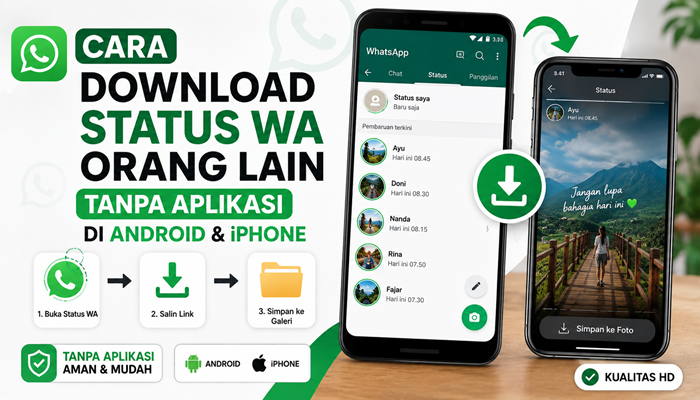
Cara download status WA menjadi salah satu informasi yang banyak dicari pengguna WhatsApp, terutama saat menemukan foto atau video menarik dari Status teman dan ingin menyimpannya langsung ke galeri HP.
Banyak pengguna mencari informasi terkait cara menyimpan Status WhatsApp karena foto dan video yang dibagikan melalui fitur Status hanya tersedia dalam waktu tertentu sebelum menghilang dari daftar Pembaruan.
Masalah yang sering dihadapi adalah tidak adanya tombol download yang langsung terlihat pada Status WhatsApp. Akibatnya, foto maupun video yang ingin disimpan sering kali hanya dilihat tanpa mengetahui lokasi file atau cara mengambilnya.
Untuk mengatasinya, Status WA dapat disimpan menggunakan File Manager, screenshot, perekam layar, hingga aplikasi Status Saver. Langkah-langkah berikut dapat digunakan untuk menyimpan foto dan video Status WhatsApp ke galeri HP dengan lebih mudah.
Hal yang Perlu Disiapkan Sebelum Menyimpan Status WA
Sebelum menyimpan Status WA, buka dan lihat terlebih dahulu foto atau video yang ingin disimpan.
Langkah ini penting terutama pada Android karena media status yang telah ditampilkan WhatsApp dapat tersimpan sementara pada direktori aplikasi.
Caranya:
- Buka aplikasi WhatsApp.
- Masuk ke tab Pembaruan/Updates.
- Pilih Status kontak yang ingin disimpan.
- Buka foto atau putar video sampai selesai.
- Setelah itu, buka File Manager.
Setelah Status selesai dilihat, lanjutkan dengan metode yang sesuai untuk Android atau iPhone berikut ini.
Cara Download Status WhatsApp Orang Lain di HP Android dan iPhone
Ada beberapa cara menyimpan Status WhatsApp untuk pengguna HP android dan iphone. Metodenya dapat disesuaikan dengan perangkat yang digunakan.
Untuk Android, gunakan File Manager untuk menemukan folder media Status WhatsApp. Sedangkan pada iPhone, manfaatkan fitur screenshot dan perekaman layar bawaan iOS.
1. Cara Download Status WA di Android Lewat File Manager Tanpa Aplikasi
Pengguna Android dapat memanfaatkan File Manager bawaan HP untuk mencari file Status WhatsApp yang sebelumnya sudah dibuka.
Berikut langkah-langkahnya:
- Buka WhatsApp.
- Masuk ke menu Pembaruan/Updates.
- Lihat Status foto atau video yang ingin disimpan.
- Buka File Manager di HP.
- Aktifkan pilihan Tampilkan file tersembunyi/Show hidden files.
- Buka Penyimpanan Internal.
- Masuk ke folder Android.
- Pilih media.
- Buka folder com.whatsapp.
- Pilih WhatsApp.
- Masuk ke Media.
- Buka folder .Statuses.
- Cari foto atau video Status WA yang tadi dilihat.
- Tekan dan tahan file tersebut.
- Pilih Salin/Copy.
- Pindahkan ke folder Pictures, Movies, atau DCIM.
Setelah file dipindahkan, buka aplikasi Galeri. Foto atau video Status WhatsApp akan tersimpan sebagai file biasa di perangkat.
Folder .Statuses diawali dengan tanda titik sehingga dikategorikan sebagai folder tersembunyi. Karena itu, aktifkan menu untuk menampilkan file tersembunyi apabila folder tersebut belum terlihat.
2. Cara Download Status WA Menggunakan Aplikasi Status Saver
Selain menggunakan File Manager dan perekam layar, Status WhatsApp juga dapat disimpan menggunakan aplikasi Status Saver di Android.
Cara ini lebih praktis karena foto dan video Status yang sudah dilihat dapat ditampilkan dalam satu tempat. File yang dipilih kemudian dapat disimpan ke galeri HP.
Berikut cara download Status WA menggunakan Status Saver:
- Buka Google Play Store di HP Android.
- Ketik Status Saver pada kolom pencarian.
- Pilih aplikasi Status Saver yang memiliki reputasi baik.
- Instal dan buka aplikasi tersebut.
- Berikan izin akses foto dan video jika diperlukan.
- Buka aplikasi WhatsApp.
- Masuk ke menu Pembaruan/Updates.
- Lihat foto atau video Status WA yang ingin disimpan.
- Kembali ke aplikasi Status Saver.
- Pilih menu Images untuk foto atau Videos untuk video.
- Cari Status WhatsApp yang tadi sudah dilihat.
- Pilih foto atau video tersebut.
- Tekan tombol Save/Download.
- Tunggu proses penyimpanan selesai.
- Buka Galeri untuk melihat hasilnya.
Agar Status muncul di aplikasi Status Saver, buka terlebih dahulu Status tersebut melalui WhatsApp. Setelah itu, kembali ke Status Saver untuk memilih foto atau video yang ingin disimpan.
3. Cara Simpan Foto Status WhatsApp di iPhone
Cara paling sederhana untuk menyimpan foto Status WhatsApp di iPhone adalah menggunakan screenshot.
Berikut caranya:
- Buka aplikasi WhatsApp.
- Masuk ke Updates/Pembaruan.
- Pilih Status yang ingin disimpan.
- Tampilkan foto dalam layar penuh.
- Ambil screenshot menggunakan tombol iPhone.
- Buka aplikasi Photos.
- Pilih hasil screenshot.
- Tekan Edit.
- Crop bagian yang tidak diperlukan.
- Simpan hasilnya.
Foto akan tersimpan di aplikasi Photos dan dapat dibuka kembali kapan saja.
Untuk iPhone dengan Face ID, screenshot umumnya dilakukan dengan menekan Side Button + Volume Up secara bersamaan.
4. Cara Download Video Status WA di iPhone dengan Screen Recording
Untuk menyimpan Status WA berbentuk video di iPhone, gunakan fitur Screen Recording. Sebelum memulai, pastikan tombol Screen Recording tersedia di Control Center.
Kemudian ikuti langkah berikut:
- Buka WhatsApp.
- Cari video Status yang ingin disimpan.
- Siapkan video dari bagian awal.
- Buka Control Center.
- Tekan ikon Screen Recording.
- Tunggu hitungan mundur.
- Kembali ke WhatsApp.
- Putar video Status sampai selesai.
- Buka kembali Control Center.
- Hentikan perekaman layar.
- Buka aplikasi Photos.
- Pilih video hasil rekaman.
- Tekan Edit.
- Potong bagian awal dan akhir video.
- Simpan hasilnya.
Video hasil perekaman layar akan tersimpan di Photos. Agar hasil terlihat lebih rapi, mulai perekaman beberapa detik sebelum video diputar. Setelah selesai, bagian yang tidak diperlukan dapat dipangkas menggunakan editor bawaan iPhone.
Di Mana Status WA yang Sudah Didownload Tersimpan?
Pada Android, lokasi file bergantung pada metode yang digunakan.
Jika mengambil file dari folder .Statuses, pindahkan file ke Pictures, Movies, atau DCIM agar lebih mudah ditemukan melalui Galeri.
Hasil screenshot biasanya masuk ke album Screenshots, sedangkan video dari Screen Recorder dapat ditemukan di Galeri pada album rekaman layar.
Pada iPhone, screenshot dan hasil Screen Recording dapat ditemukan melalui aplikasi Photos. Dengan begitu, foto dan video dapat dibuka kembali tanpa harus mencari Status tersebut di WhatsApp.
Cara Agar Hasil Download Status WA Kualitas HD
Agar hasil download Status WA tetap jernih, gunakan metode yang mengambil file media secara langsung, seperti melalui File Manager atau aplikasi Status Saver.
Untuk pengguna Android, file Status yang sudah dilihat dapat dicari melalui folder .Statuses. Setelah ditemukan, salin video atau foto tersebut ke folder Pictures, Movies, atau DCIM agar tersimpan di galeri.
Hindari menggunakan screenshot untuk menyimpan foto jika file aslinya tersedia. Untuk video, mengambil file dari folder .Statuses juga memberikan hasil yang lebih baik dibandingkan merekam ulang menggunakan Screen Recorder.
Pastikan foto Status sudah terbuka sempurna dan video selesai dimuat sebelum disimpan. Koneksi internet yang stabil juga membantu WhatsApp menampilkan media dengan baik sebelum file diambil.
Perlu diketahui, kualitas hasil tetap mengikuti media yang tersedia di Status WhatsApp. Jika membutuhkan kualitas asli yang lebih tinggi, minta pemilik Status mengirimkan foto atau video aslinya sebagai dokumen atau file.
Tips Menyimpan Status WhatsApp dengan Aman
Simpan foto dan video yang memang diperlukan. Status WhatsApp dapat berisi konten pribadi milik kontak sehingga penggunaannya tetap perlu menghormati privasi pembuat Status.
Jika ingin mengunggah kembali foto atau video milik orang lain ke media sosial, sebaiknya meminta izin terlebih dahulu.
Hindari pula mengedit konten dengan cara yang dapat mengubah konteks atau menimbulkan kesalahpahaman.
Menggunakan File Manager, screenshot, dan Screen Recording bawaan perangkat juga menghindari kebutuhan memberikan akses penyimpanan WhatsApp kepada aplikasi Status Saver pihak ketiga.
Kesimpulan
Cara download Status WA orang lain tanpa aplikasi dapat dilakukan menggunakan fitur yang sudah tersedia pada Android dan iPhone.
Pada Android, buka Status terlebih dahulu kemudian cari file melalui File Manager > Android > media > com.whatsapp > WhatsApp > Media > .Statuses. Salin foto atau video ke folder lain agar tersimpan di Galeri.
Foto Status WA juga dapat disimpan menggunakan screenshot, sedangkan video dapat direkam menggunakan fitur Screen Recorder.
Untuk iPhone, gunakan screenshot untuk foto dan Screen Recording untuk video. Hasilnya dapat ditemukan dan diedit langsung melalui aplikasi Photos.
FAQ Tentang Cara Download Status WA
1. Bagaimana cara download Status WA tanpa aplikasi?
Pada Android, buka Status terlebih dahulu lalu cari file melalui Android > media > com.whatsapp > WhatsApp > Media > .Statuses menggunakan File Manager. Salin file ke Pictures atau Movies agar tersimpan di Galeri.
2. Bagaimana cara menyimpan video Status WA ke galeri?
Pada Android, salin video dari folder .Statuses ke Movies atau DCIM. Alternatifnya, gunakan Screen Recorder bawaan HP. Pada iPhone, gunakan Screen Recording kemudian simpan dan edit hasilnya melalui Photos.
3. Bagaimana cara download foto Status WA orang lain?
Buka foto Status terlebih dahulu. Pada Android, foto dapat diambil dari folder .Statuses dan disalin ke Pictures. Pada Android maupun iPhone, cara lainnya adalah mengambil screenshot kemudian crop bagian yang tidak diperlukan.